H10は、ON とOFFをプログラムで制御できる、電気仕掛けのスイッチが搭載されています。
こうした電子部品をリレーといいます。
リレーは、スイッチの接点を、電磁石でつけたり離したりします。
MCU(マイコン)は非常にデリケートな電子部品なので、大型のライトや換気扇を接続しても、パワー不足で制御できません。
このような時、MCUの弱い電気出力を使って小型の電磁石(コイル)につながったスイッチを引き上げることで、強い電気の入り切りをします。
この機能を使って、リレーに接続された換気扇をON/OFFする方法を説明します。
ここでは換気扇を例に挙げていますが、例えば一定以上暗くなったら照明をONにする、CO2(二酸化炭素)が一定値以上になったら大音量のホーンやモーターサイレンを鳴らして換気を促すなどの応用ができます。
この機能は、インターネットに接続する処理を使わずに作ることができます。
自信がなくても、とりあえず真似してみよう!
H10の準備
| ここでは、H10にプログラムを書き込む作業を行います。 プログラムの書き込みにはarduinoを使用します。 arduinoのインストール及び設定については、こちらのページをご覧ください。 ※ESP-IDFやmbedをご使用の方は中級〜上級者ですので、書き込みソフトのインストール及び設定についての説明は省略します。 |
| H10にプログラムを転送する時は、副MCUを常時通電モードで動作させなければならないため、DCジャックに電源を供給する必要があります。 バックアップ電源用の乾電池は無くても動作しますので、ここでは外しておきます。 また、副MCUのデータ線接続先を主MCUからUSBコントローラにつなぎ変える必要があるため、ジャンパピンの操作が必要です。 詳しくはこちらをご覧ください。 ※この作業を省くと、プログラムの書き込みができません。 |
準備
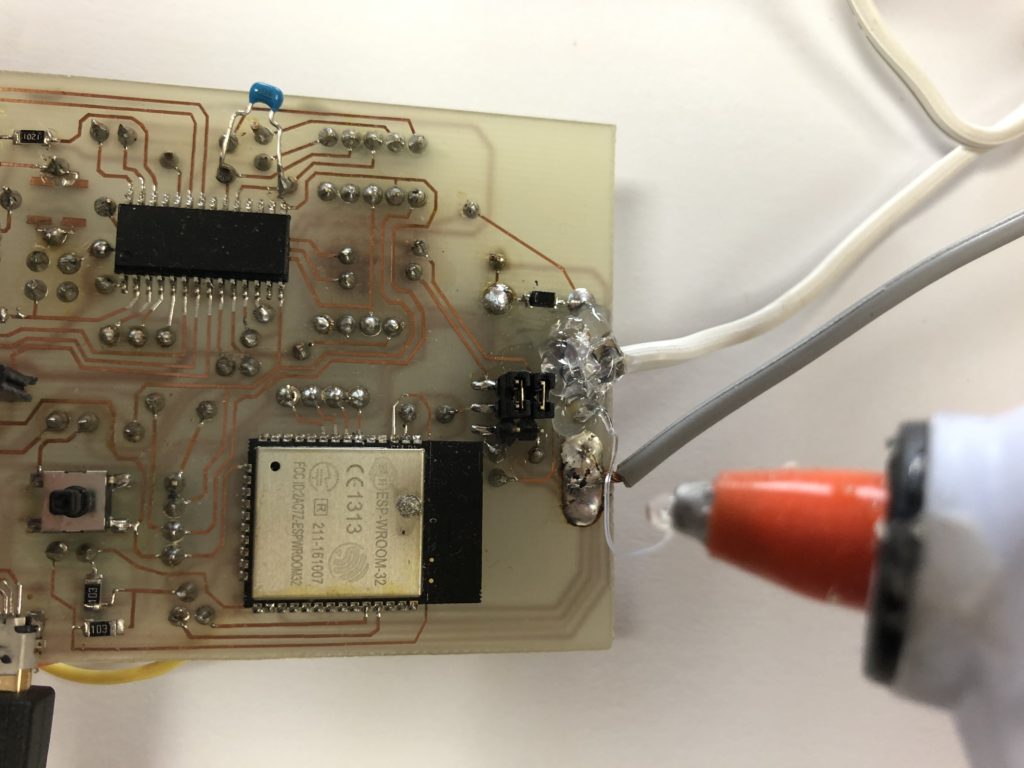
H10には、リレー接点取り出し用のコードは取り付けられていません。
コードをご用意いただき、半田付けをします。
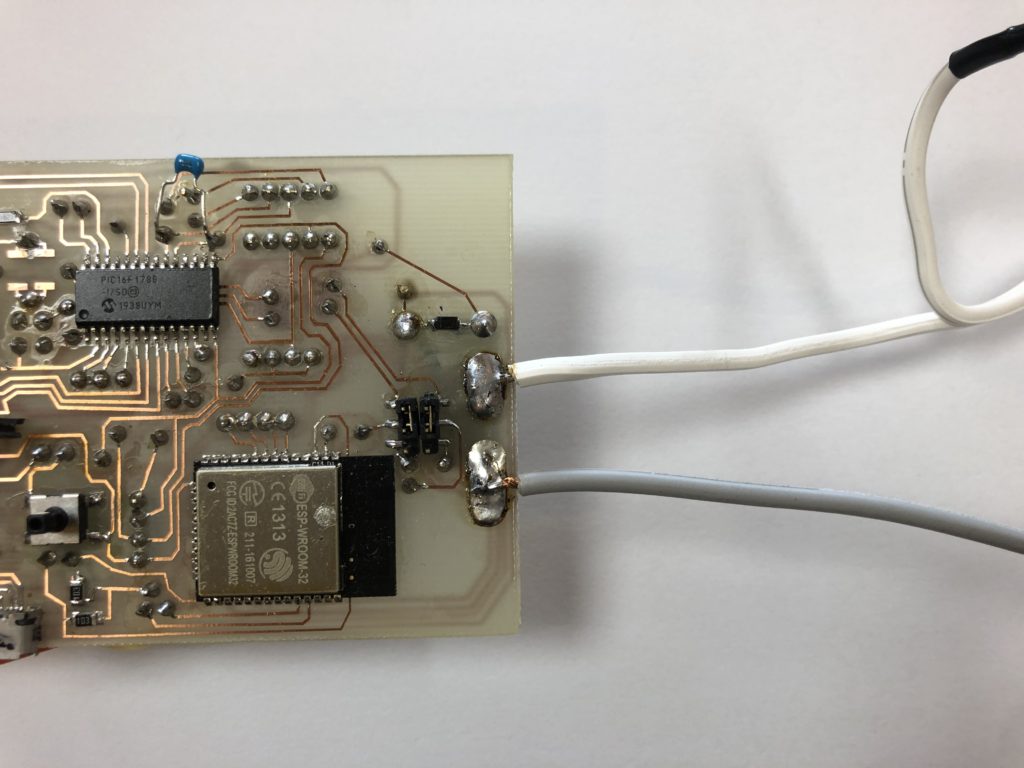
| H10の使用目的は人によって異なり、リレー接点を使用しない人もいます。 リレー接点を使用する場合でも、使用する電圧や負荷(アンペア)は使用目的によって異なります。 そのため、リレー接点取り出し用のコードは取り付けておりません。 コードを取り付けた状態での出荷をご希望の場合、カスタム品として御用命ください。 |
・交流100ボルト(AC100V)以下でご使用ください。
・最大負荷は抵抗負荷の場合で3アンペア、誘導負荷で1.5アンペアです。これを超えて絶対に使用しないでください。
リレーの焼損や、火災の原因となります。
誘導負荷と抵抗負荷の違いがわからない方は、接点出力を使用するために必要な電気知識が不足しているため、詳しい方にお願いするか、コードを接続しないでください。
・交流100ボルトで使用する電源コードは、ホームセンター(に限ります)で家庭用電化製品向け(延長コードや照明の自作用)に販売している製品を使用してください。
・定格内でご使用の場合であっても、乾電池工作で使用するような模型用のコード(耐圧が交流125ボルト未満のコード)、芯線断面積が0.75平方ミリメートルに満たない太さのコード、JISマークの無いコードは絶対に使用しないでください。
・車載機器(カーバッテリーを電源として使用した直流12ボルトまたは24ボルト電源)で使用する場合、カー用品店(に限ります)で自動車電装用として販売されているコードを使用し、H10で制御される機器の負荷(消費電流)に合った電線を使用してください。
自動車電装は、走行時の振動等でシャーシーや内装材等と擦れ続けたり、エンジンルーム内や真夏の炎天下での高熱にさらされるような極めて過酷なコンディション下で使われることを想定して作られています。
材質や被覆の厚さが同じもので合っても、乾電池工作で使用するような模型用のコードはもちろん、家庭用電化製品向けのコードであっても使用しないでください。
・半田付けは、隣の導通部とショートしないように充分に注意をしながら、適切な方法で半田付けし、作業後は前後左右に軽く引っ張って充分に付いていることを確認してください。
特に、一点でも半田の面積が8平方ミリメートルを下回る部分がある場合は、半田不足です。
逆に、盛りすぎても危険です。
自信がない場合は、カスタムメイドを御用命ください。
・交流/直流問わず電圧(ボルト)と電流(アンペア)の積が10を超える場合、取り付けた電線にヒューズをいれることをお勧めします。電圧が10ボルトを超える場合は必ずヒューズを入れてください。
・電圧(ボルト)が低くても、定格電流(アンペア)を超えて使用することはできません。
・電圧(ボルト)と電流(アンペア)の積が定格以下であっても、100ボルトを超えた電圧で使用することはできません。
プログラムの準備
(1)まずは、こちらからプログラムをダウンロードしてください。
※リンク先のコンテンツは、最新のNorton360でウイルスチェックを実施しています。
(2)ダウンロードしたプログラムをメモ帳やテキストエディタで開き、全てコピーします。
(3)Arduinoを開きます。
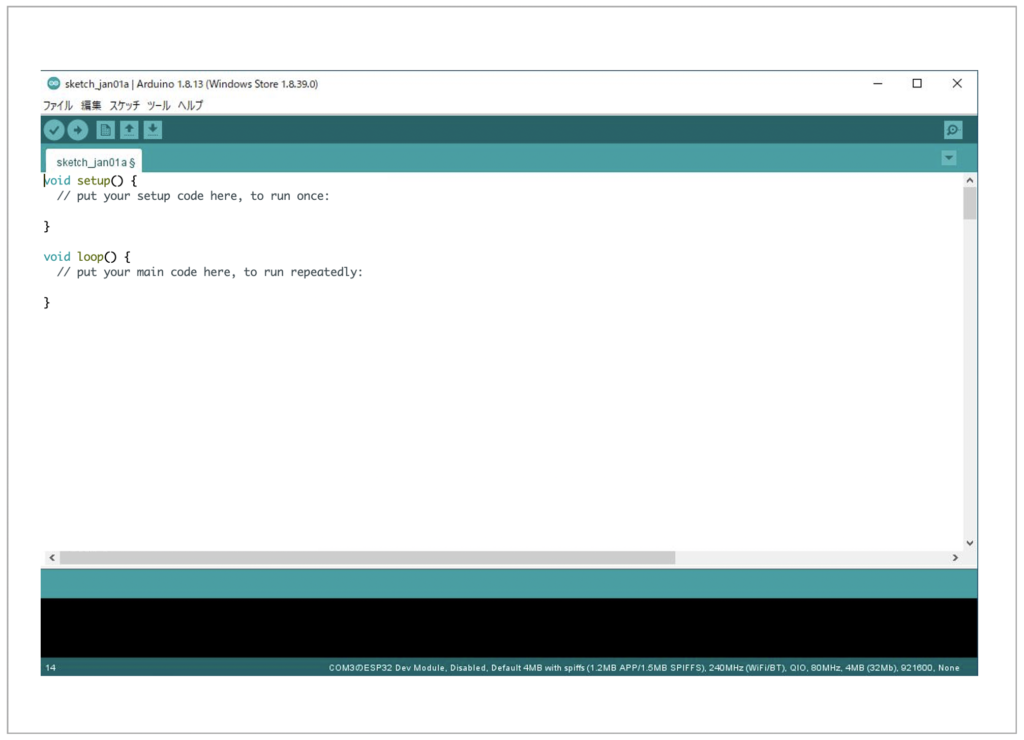
※Arduinoを初めて開いた時は、このような初期プログラムが編集画面に書かれていますが、こちらは消して構いません。
以降に行う操作でエラーの原因になるため、見えない空白(スペース)も含めて完全に削除してください。
(4)(2)でコピーしたプログラムをそのまま貼り付けます。
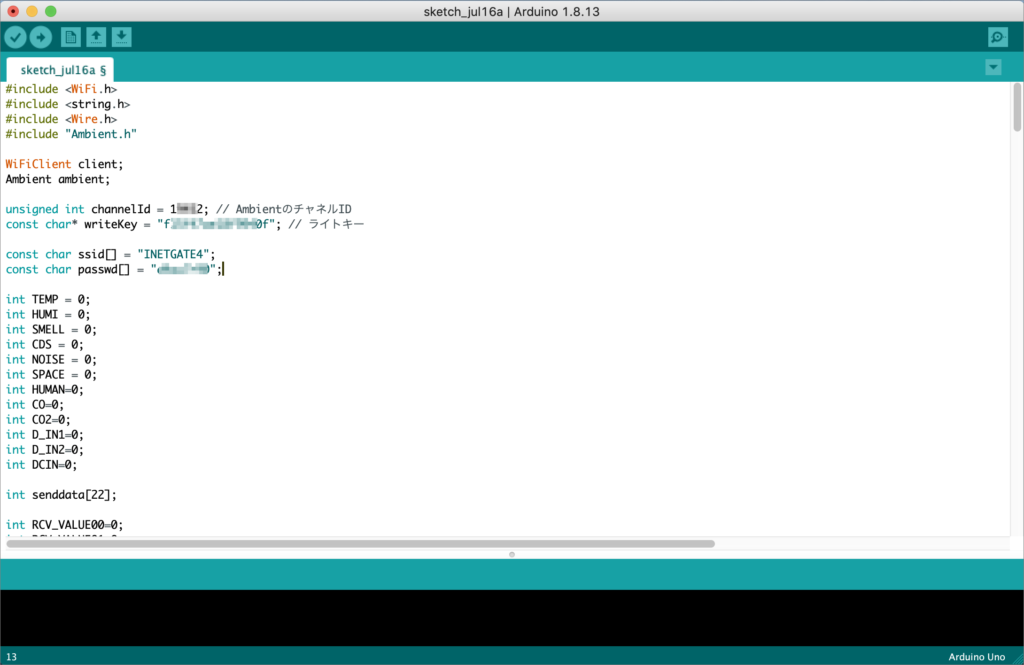
難解な文字が詰まっていて戸惑うかもしれませんが、今は気にしないでください。
これでプログラムの準備は完了です。
それでは、早速書き込んでみましょう。
H10への書き込み
(1)H10を一度もパソコンに接続したことがない場合は、こちらのページを参考にセットアップをします。
(2)ジャンパピンを書き込みモードに変更します。

通常、副MCUは主MCUと接続されています。
この操作を行うことで、副MCUの接続先をUSBに変更して、プログラムの書き込みができる状態にします。
この操作を忘れると、プログラムの書き込みができないのでご注意ください。
(3)H10とパソコンをUSBケーブルで接続します。
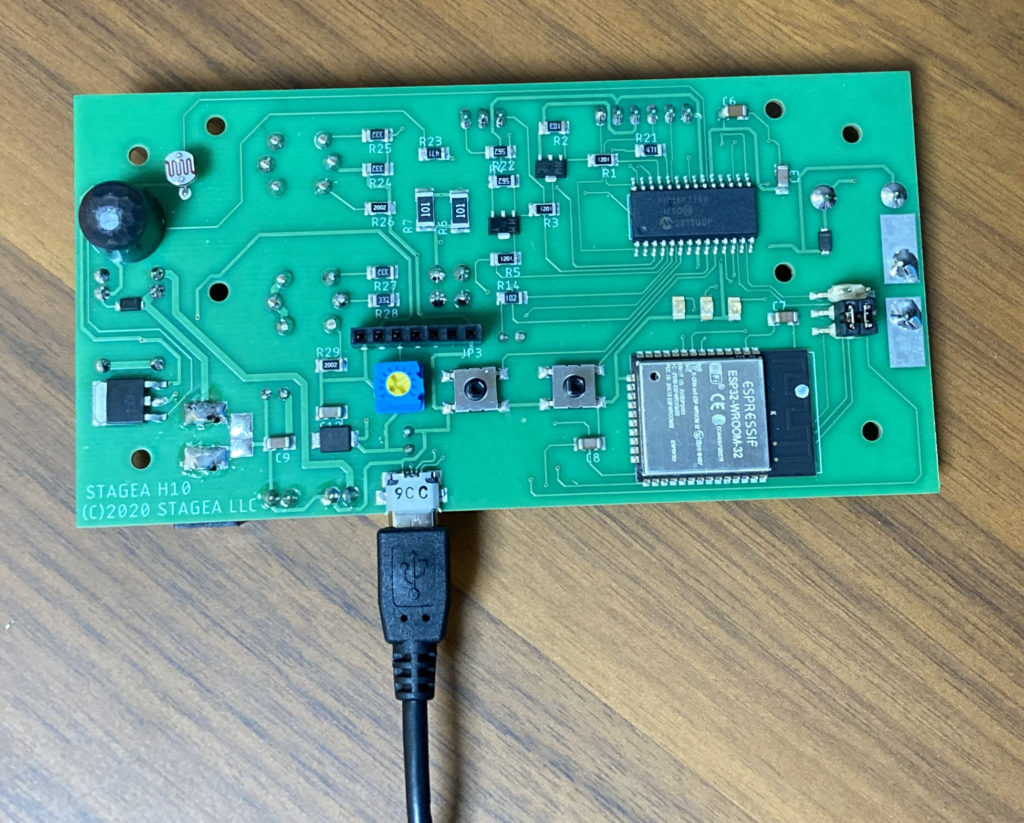
※必要に応じてArduinoの設定の中にあるCOMポートの設定を行います。
COMポートの番号を間違えると転送エラーになります。
H10を買い替えたり、パソコンを買い替えたり初期化したりすると番号が変わることが多いため注意が必要です。
| パソコンから認識されない場合、以下の内容をご確認ください。 ・ジャンパピンを書き込みモードにセットします。 →この操作をすることで、副MCUの通信先を主MCUからUSBコントローラ(パソコン)に切り替えて、パソコンから送られてくるプログラムを受信できる状態にします。 ・DCジャックにACアダプタを接続します。 →乾電池駆動(停電モードでの動作)では、2分に一度、20秒間しか副MCUの電源が入らないため、プログラムを書き込むことができません。 |
(4)Arduinoの【マイコンボードに書き込む】ボタンをクリックします。
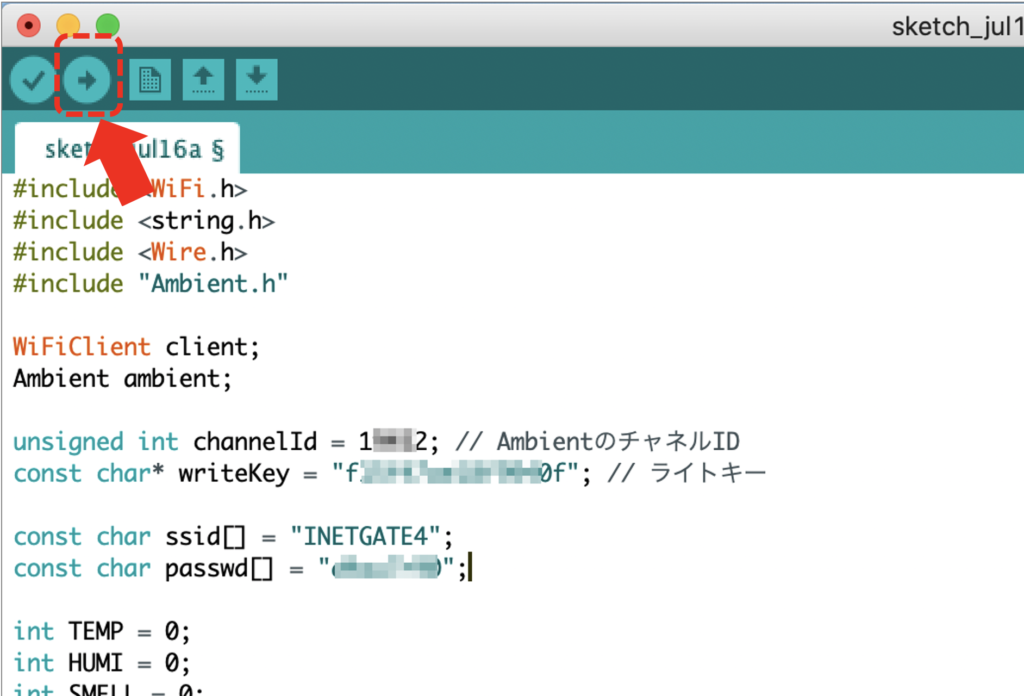
| H10は、DCジャックから電源供給を開始して5秒後に副MCUに通電を開始します。 通電が開始されたら、主MCUから30秒以内に正しいデータフォーマットで返信が行われないと、フリーズしたと判断して副MCUを自動的に再起動します。 副MCUが再起動している間は、プログラムの転送はできません。 従って、DCジャックを挿し直したら、5~25秒の間にArduinoの【マイコンボードに書き込む】ボタンをクリックしてプログラムを転送します。 |
下半分の黒い部分に次のようなメッセージが表示されたら書き込み完了です。
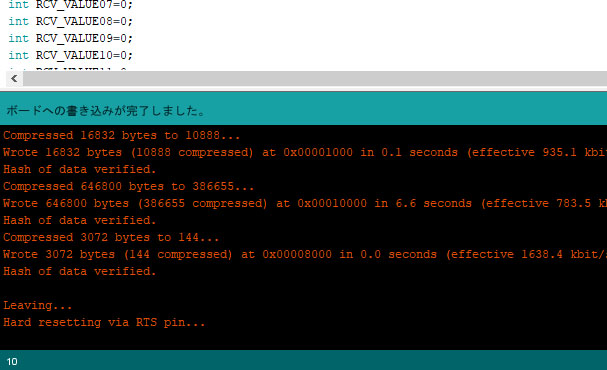
| もしここで、上記のような画面ではなくエラーメッセージが表示される場合、以下の点を確認してください。 ・サンプルのコードをコピーアンドペーストする時、 – 間違えて余計な文字などを書き込んでいませんか? – ショートカットキー([Ctrl] or [command] + V)を連打して二重貼り付けしていませんか? – ショートカットキーを押し損ねてソースコードの末尾にVなどが入っていませんか? – Arduinoインストール直後に最初から入っているプログラム雛形の続きに貼り付けていませんか? – チャンネルキーやライトキーを書き換える際、誤ってダブルクォーテーション記号を消していませんか? – プログラムの中の空白部分(スペース)を誤って消した時、全角スペースを入れていませんか? ・ジャンパーピンのポジションを通常モードからプログラム書き込みモードに変更しましたか? ・DCジャックにACアダプタ等を接続していますか? →バックアップ乾電池での動作では書き込みできません。 ・DCジャックにACアダプタ等を差し込んでから5~25秒の間にプログラム書き込み操作をしていますか? 10分程度考えて原因にたどり着かなかった場合、ダウンロードしたプログラムコードを使って貼り付けるところからやり直した方が早いです。 その際、Arduinoの編集画面に書かれているプログラムコードはスペース記号1つ残らず完全に削除してから貼り付けます。 1行編集するごとに【マイコンボードに書き込む】を押しながら進めることで、エラーを特定しやすくする方法もあります。 |
動作確認
正しくプログラムが書き込めたら、動作確認をします。
リレーを使用する場合の動作確認は、大きく2つに分かれます。
1つ目はマイコン(MCU)の動作確認です。
これは、プログラムが意図した通りに動作しているかの確認です。
2つ目は電気工作部の確認です。
初心者の電気工作でありがちな、コンセントに差し込んだ途端に爆発したりブレーカーが落ちる、テーブルタップが発火するといったハプニングが起きないか確認します。
電気工作部の確認は、さらに2つに分かれます。
まず1つは短絡(ショート)確認です。
ハンダミス(はみ出し等)によって基板がショートしていたり、初期不良などで製品自体がショートしていないか確認します。
H10は、全数検査を行って出荷しておりますが、輸送事故等の可能性まで考慮するとお手元に不良品が届く確率はゼロではありませんので、念のため検査します。
もう一つは、負荷試験です。
これは、電源だけでなく使用する機器(ここでいうところの換気扇)を接続した状態で長時間運転し、基板やリレーが発熱しないか確認するものです。
(1)マイコン部(MCU)の動作確認
プログラム書き込み直後のH10は、基板上のジャンパピンがプログラム書き込みモードの位置になっているはずですので、ノーマルの位置に戻します。
H10からUSBコードを抜いて、DCジャックに接続されているACアダプタのコードを挿しなおします。
50cm以上離してドライヤーの温風を当てたり、送風に切り替えたりしながら、温度を増減させます。
暖かい時と冷めた時を行き来する度に、リレー接点の動作音(カチッ)が聞こえることを確認します。
| 動作確認が済むまでは、絶対に製品を電源に接続しないでください。 電線の取り付けに間違いがある場合、非常に危険です。 特に家庭用コンセント(交流100V)やカーバッテリーを電源に使用している場合は、深刻な事故につながるおそれがあります。 |
(2)電気工作部の動作確認
H10のDCジャックからACアダプタを取り外し、電源を切ります。
乾電池ボックスと豆電球や模型用モーターなどを用意し、H10のリレーがスイッチになるように電線を接続します。
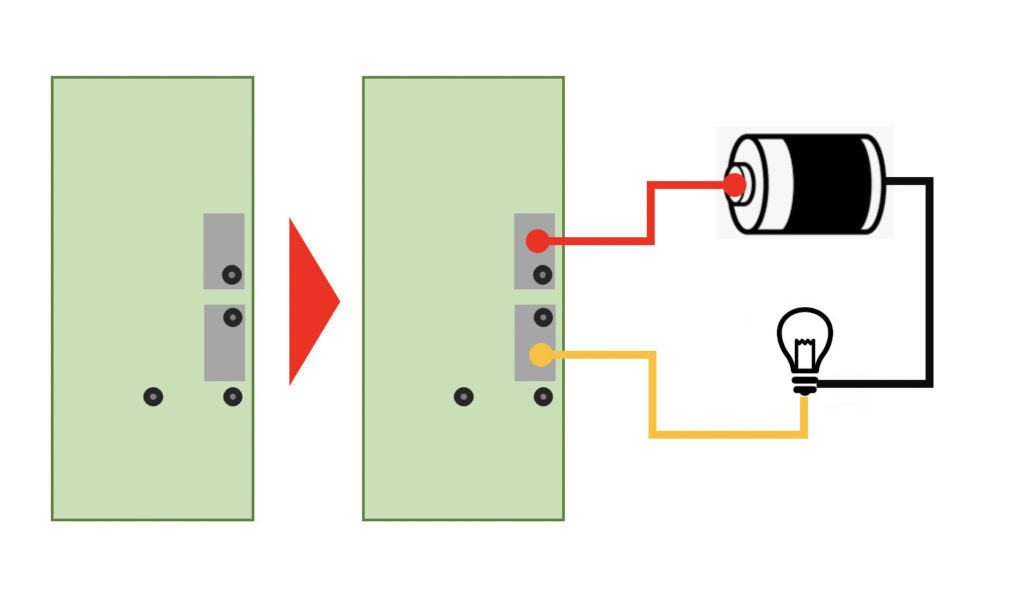
この状態で豆電球が光ったり、模型用モーターが回らなければ正常です。
| 抵抗値が計測できるテスターをお持ちの場合はリレー両極間の抵抗値を計測します。 僅かも針が動かなければ正常です。(デジタル式テスターの場合、無限大のような表示が出たり、MΩ(メガ・オーム)表示が出れば正常です。) |
この状態で、基板上の2つのリレー接点をピンセットなどでショートさせます。
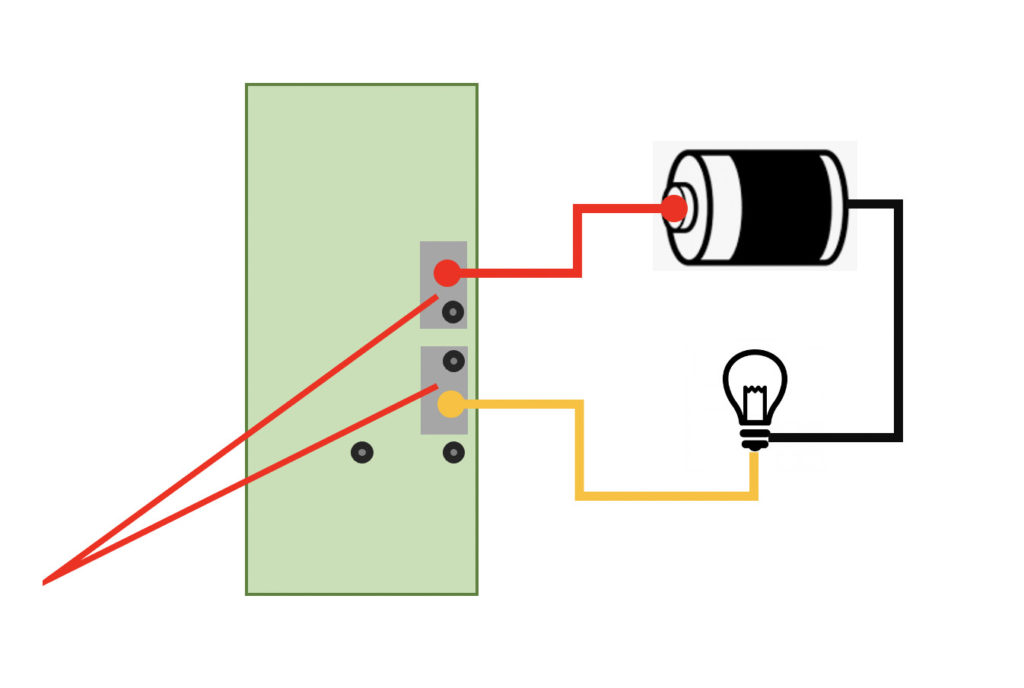
豆電球が光ったり、模型用モーターが回れば正常です。
もし回らなかったら、コードが適切に取り付けられているか、乾電池が消耗していないか確認してください。
| 通電しなければ安全だという先入観でこの作業をスキップすることは絶対にしないでください。 通電しない原因が取り付け不良である場合、振動等で接触状態になったタイミングで接点が過熱して発火事故につながるおそれがあります。 この作業が当日中に終わらない場合、根元から電線を切るか、再度半田こてを当てて電線を取り外してください。 作業から日が経つと、接触不良のまま放置していることを忘れて使用することがあり、非常に危険です。 |
無事動作確認ができたら、改めて目視確認をしてください。
半田を盛りすぎた、電線の付け方が思うようにいかなかったなどで、両極間が1ミリにも満たないような場所があれば、電線の取り付けからやり直してください。
両極間が極端に狭いと、錆や経年劣化等で変質してパターンが動いたり膨らんだ場合、接触したりトラッキング現象を誘発するおそれがあります。
(3)動作確認
再度、H10のDCジャックに電線を接続して起動させ、H10を温めたり冷ましたりします。
豆電球や模型用モーターが動いたり止まったりすれば問題ありません。
短絡の確認は以上です。
ここまでの確認が済めば、H10を電源に接続しても発火する危険はありませんので、電線に電源プラグやコンセントを取り付けます。
電源プラグを壁コンセントに、換気扇の電源プラグをH10のリレーが接続されたコンセントに差し込みます。
この状態で、延べ20時間程度実際に使って試します。
比較的長い時間、換気扇が動作して自動停止した後に、H10からDCプラグ、コンセント両方を取り外して、リレーや基板パターンが熱くなっていないか、基板及び銅箔(パターン)が変色していないか確認します。
| リレーや基板が発熱していないかの確認を行う際は、必ずDC/AC全ての電源をH10から取り外してください。 通電状態で基板に触れると感電の恐れがあります。 |
無事動作確認が済んだら、AC通電部にシリコンコーキングやホットボンドを盛って通電部が手に触れないように処置をします。